はじめに
iPhoneを機種変して、今まで使っていたiPhone12から、「iPhone16 Pro」へとしました!!
機械音痴な私ですが、そんな私でも違いを実感した点、良いと感じた点、微妙に思った点などを、iPhone12との比較を通してご紹介していきます。
大きさ比較!!
カメラ側
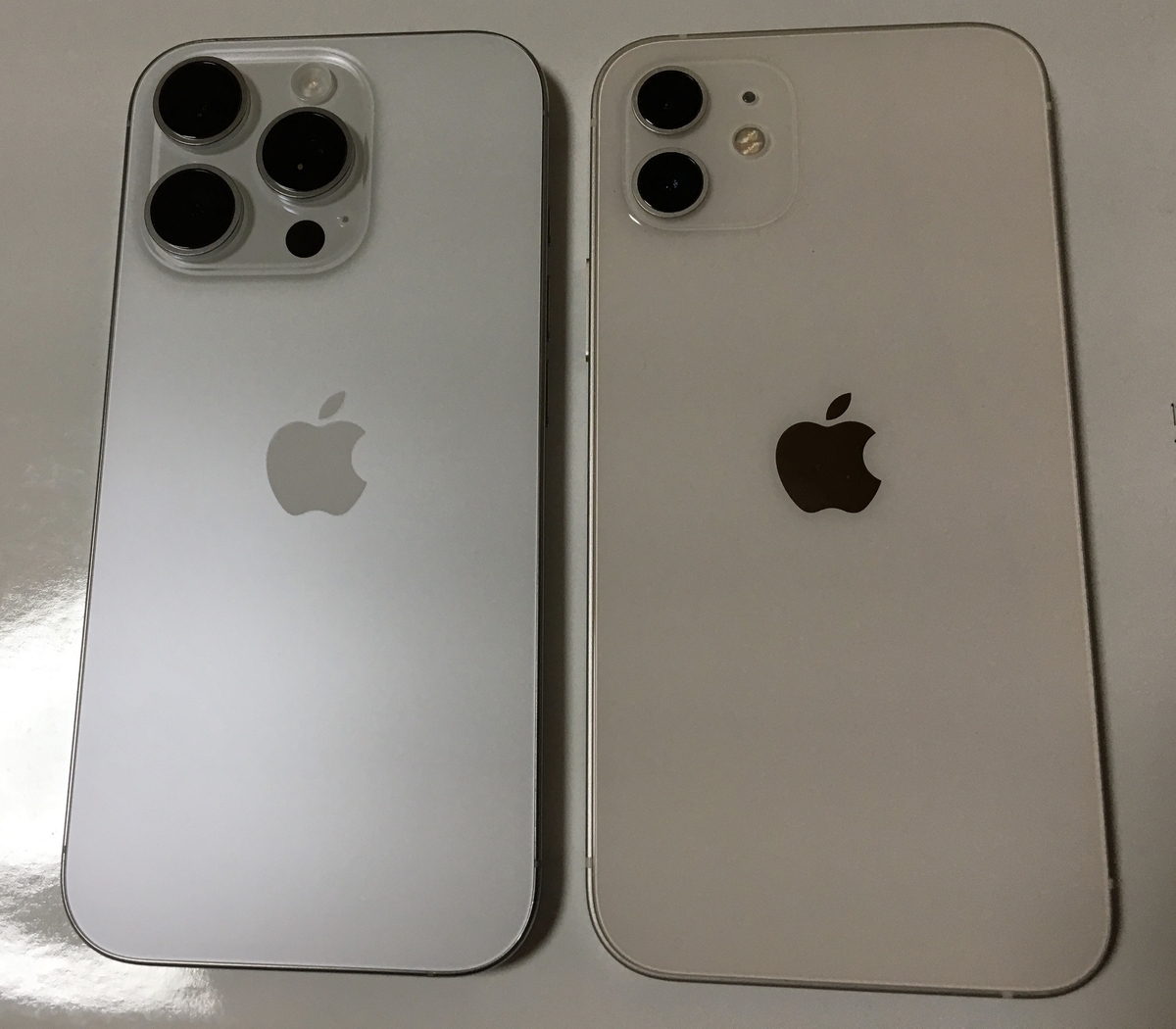
こんな感じで、iPhone16Proの方が「気持ち大きいかも」ぐらいの差。
でも重さに関しては、iPhone16Proの方が重たいということが、持ってわかるぐらいの差があり、
重量を調べてみると、iPhone12が162グラムなのに対し、iPhone16 Proは199グラムとのこと!!
ディスプレイ側

ディスプレイ側はこんな感じ。目に見えてわかるほど「画面大きい!!」というわけではないですが、画面サイズは、iPhone16 Proは6.3インチ、iPhone12は6.1インチと、
iPhone16Proのほうが少しだけ大きくなっています。
ちなみに、こちらの画像は、画面保護用ガラスフィルムを貼り付けた上で撮った写真となります。(iPhone16 Proの方の画面に見える白い筋のようなものは、傷やよごれではなく、周りの背景が反射したものです)
ボタン比較
上記のように、大きさはiPhone12との極端な違いはなく、横に並べて置いていると、どっちがどっち?となってしまうぐらいの差ですが、
本体側面のボタンには、すぐわかる大きな差が!!
右側面
まずは右側の側面から。


見てください!下の写真のiPhone16Proの右側面には、見慣れた電源ボタンの他に、もう一つ謎のボタンが。
これこそが、iPhone16の目玉、「カメラコントロール」ボタンです!!
プロじゃない方のiPhone16にもついているみたいで、このボタンを押すと、一発でカメラアプリが開く!!
カメラ撮影が好きなのでカメラ性能の良いProを選んだ自分にとって、便利なこのボタンの存在は大変うれしいです。
カメラアプリを開いてからだと、このボタンはシャッターとなったり、長押しでビデオモードに変わったり、やさしめにボタンをタップしたらズーム機能を操作できたりと、たくさんのことが可能!
買って1日では操作を覚えられなくてちょっと難しいですが、iPhone12よりも便利な嬉しいボタンだなと感じています。
左側面
続いて左側の側面。


どちらも、上から順に、消音モード切替ボタン、音量調整ボタン、SIMカードが入ってるところが並んでいます。
あまり違いはないように見えますが、消音モード切替ボタンが大きく異なっています。
これはiPhone15Pro以降の変化らしいのですが、iPhone12では、つまみみたいなのを上下に動かして、着信音や通知音をオンにするか消音にするかを切り替えていたのに対し、
iPhone16では、このボタンは「アクションボタン」という名称になり、上下させるつまみではなく、他のボタンと同じく、押して操作する形状になっており、
このアクションボタンは、カスタマイズによって、消音にするかどうかだけでなく、集中モードのオンオフ、ボイスメモの起動など、様々な機能を操作できるボタンであるらしいのです。
デフォルトでは消音の切り替えで、私自身も、消音のオンオフを一番使うのでそのままにしていますが、
これは今のところ唯一、iPhone12よりも不便になった点だなと感じています。
私、すごい心配性で、「あれ、ちゃんとスマホをマナーモードにしてるっけ??」と不安になることがしばしば。
iPhone12では、消音の切り替えは、消音スイッチを物理的に上下させることによっておこなっていたので、消音になっているかどうかは、iPhoneのその部分をパッと見るだけで、あるいは、つまみがちゃんと下側に来ているかどうかを触ってみるだけで、確認作業が済んでいましたが、
アクションボタンは、物理的に上下させられるつまみではないので、消音モードかどうかの確認方法が「画面を開いて表示を確認する」という方法になってくるため、たったれだけのことではありますが、
画面を開かなくても確認できたiPhone12の方が便利だったなと感じます。
カメラすごい!!
iPhone16Pro、やっぱりカメラがいい!!
なぜレンズが3個なのか等はよく知りませんが、今回はとりあえず、接写の際の差を実感。

👆こちら、タオルを被写体とし、iPhone12で、ボケないギリギリまで近づいて撮った写真です。
これに対し……、
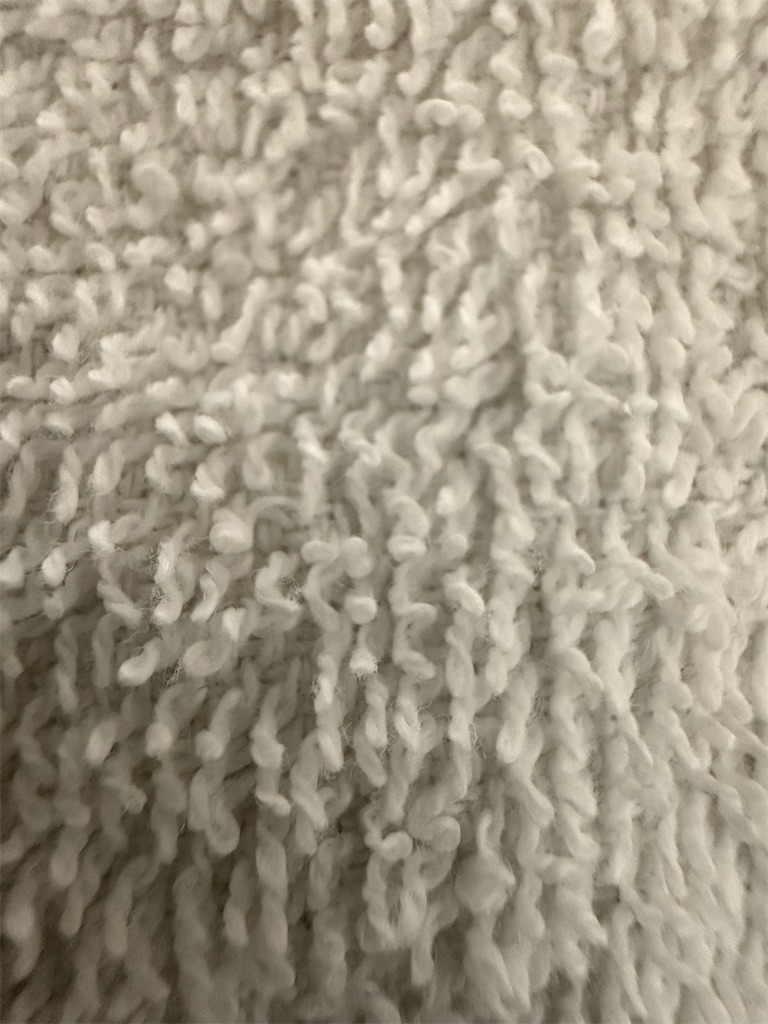
👆ジャジャーン。こちらが、iPhone16 Proで、ボケないギリギリまで近づいて撮った写真。
一目瞭然なぐらい、iPhone16Proのほうが、めちゃくちゃ近づけます。
やっぱりすごい!!iPhone16Proのカメラ!!
まだ買ってすぐなので、接写しか試していませんが、今後たくさんお出かけして、ズームや暗いところの撮影などなど、色々試していきたいと思います!!
良いのが取れたらこのブログとかYouTubeに上げていこうと思うので、よろしければぜひ、iPhone16Proでの美しい写真や動画にご期待ください!!
(よかったらYouTubeチャンネル登録お願いします。風景動画の他に、雑学動画や、ゲーム動画、お料理動画などを上げている、ごちゃまぜちゃんぽんなチャンネルです)
その他、気づいた違い
スリープ中も画面が表示されている(オフにできる)
iPhone16 Proをスリープさせようとして、スリープボタンを押してみたら、iPhone12のように真っ暗にならず、薄暗くはなったものの、ロック画面が現れ続けていて、スリープしない!?という状態に。
なんだこれ?とビックリ。
調べてみると、iPhone14Pro以降の、「Pro」とつくiPhoneで利用できる機能である、「常に画面オン」という、いちいちスリープを解除しなくても通知などを確認できる機能だそうです。
へえー、すごいと思ったものの、私は、スリープ中は真っ暗になってほしい派の人。
この機能はオフにでき、「設定」アプリの、「画面表示と明るさ」の項目を選び、その中にある「常に画面オン」を「オフ」にすると、スリープ中は画面が真っ暗になります!
アクションボタン、電源消すとき間違えちゃう
最近のiPhoneの電源を切る操作は、スリープボタンと、音量を上げるボタンの同時長押しですが、
iPhone16Proにしてから、音量を上げるボタンと、アクションボタンを間違えて推してしまうことが増えました。
iPhone12の消音スイッチは、明らかにボタンの感触ではないためすぐにわかったのですが、アクションボタンは押した感触が「ボタン」なので、音量ボタンと間違っていることに気づかず押し続けて、あれ?ってなっちゃう。まあこれも慣れで次第に解消でしょうかね。
画面上の黒い部分にタイマーとかが出る!
iPhone12では、内カメラのある黒いゾーンはディスプレイではありませんでしたが、
iPhone16Proでは、その黒い部分もディスプレイになっていて、タイマーが表示されたり、音楽をかけていたらジャケットが映し出されたり、そしてその部分を長押しすると、タイマーだったり音楽アプリだったり、そのときバックグラウンドで使っているアプリに飛べる!
これは便利だ!! いつからこういう仕様になったんでしょうか。
終わりに
今のところ気づいた違いはこんな感じで、
心配性の私にとって、消音の切り替えがボタン操作になったことだけが不便に感じる点ですが、
それ以外は、特に不満はなく、さらにお目当てだったカメラ機能は、ほんのちょっといじっただけでもすごさを実感できたし、
iPhone16Proにして良かったなと感じています。
自分にとって初めての「Pro」のiPhoneですが、大切に存分使っていきたいです!!
ちなみに機種変更後の設定は自分でしました
機種変後のいろいろな設定は自分でしました。
クイックスタートで、iPhone12のデータを全部移し、SIMカードを抜き替えたという感じです。
POVOのサイトの説明が大変わかりやすく、機械音痴の私でも自分一人でできたので、リンクを貼っておきますね。
以上、iPhone12と比較した、iPhone16Proの初日触ってみての感想でした!
【2024年9月23日追記】
iPhone16Proの動画機能のすごさを体感し、その記事も書いたので、よろしければ!
【追記部分終了】
以上、買って一日目のiPhone16Proの感想でした!!
